Neue Reviere hinzufügen in der Diwima Wildmarke-App
👉 In diesem Artikel zeigen wir Ihnen Schritt-für-Schritt wie Sie neue Reviere in der "Diwima Wildmarke-App" anlegen. 📋 Inhaltsverzeichnis. Klicken Sie auf einen der Punkte, um direkt zum Abschnitt zu…
👉 In diesem Artikel zeigen wir Ihnen Schritt-für-Schritt wie Sie neue Reviere in der "Diwima Wildmarke-App" anlegen.
📋 Inhaltsverzeichnis
Klicken Sie auf einen der Punkte, um direkt zum Abschnitt zu springen:
Revier aus Liste der Behörde hinzufügen - iOS
Sollte Ihre Behörde bereits registriert sein, können Sie Ihr Revier direkt mit der passenden Vorlage hinzufügen.
- Öffnen Sie die "Wildmarke-App".
- Klicken Sie auf das "Benutzer-Symbol" oben links und anschließend auf "Reviere verwalten".
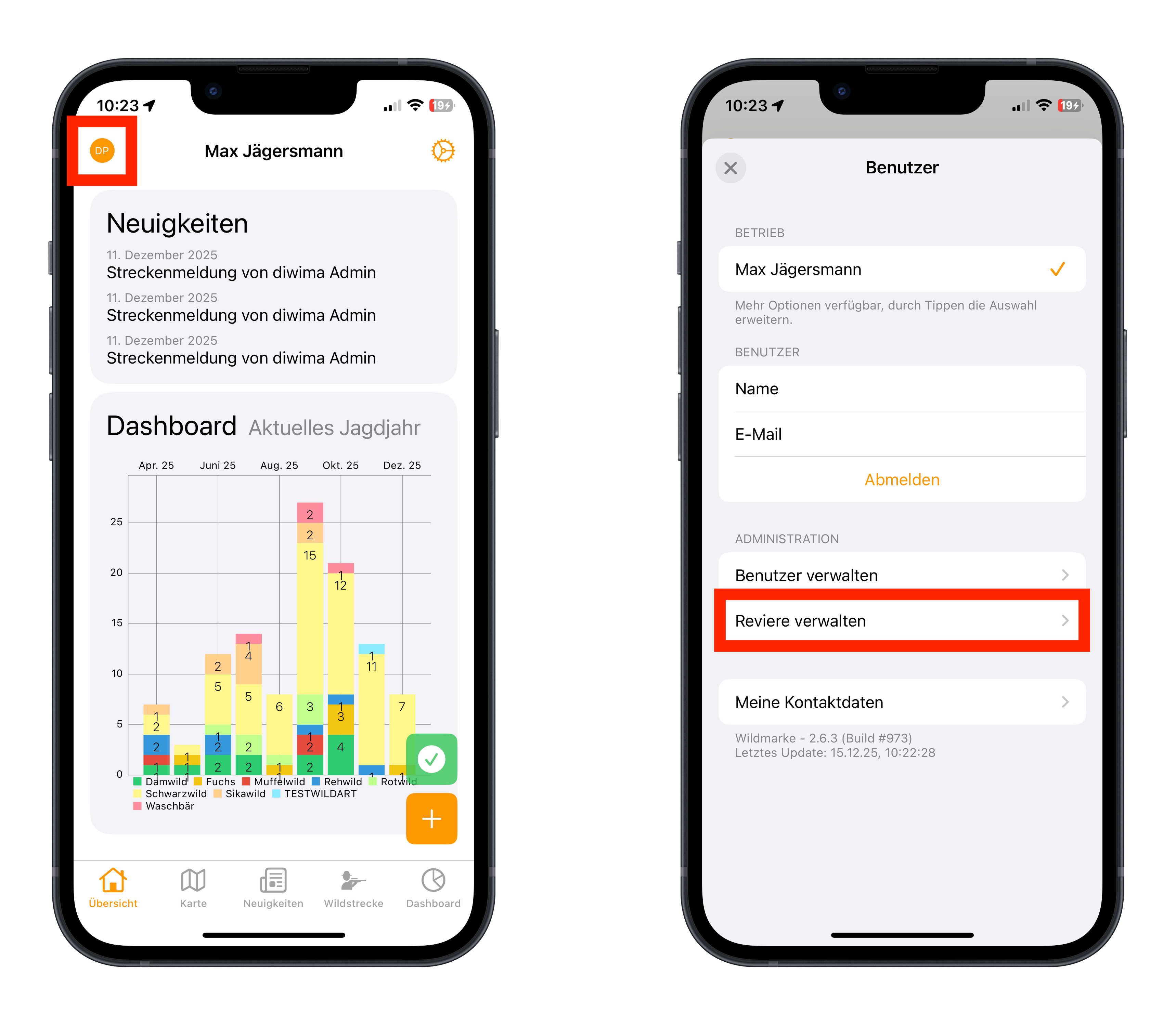
- Klicken Sie auf das "+ Symbol" und anschließend auf "Aus Liste der Behörden wählen".

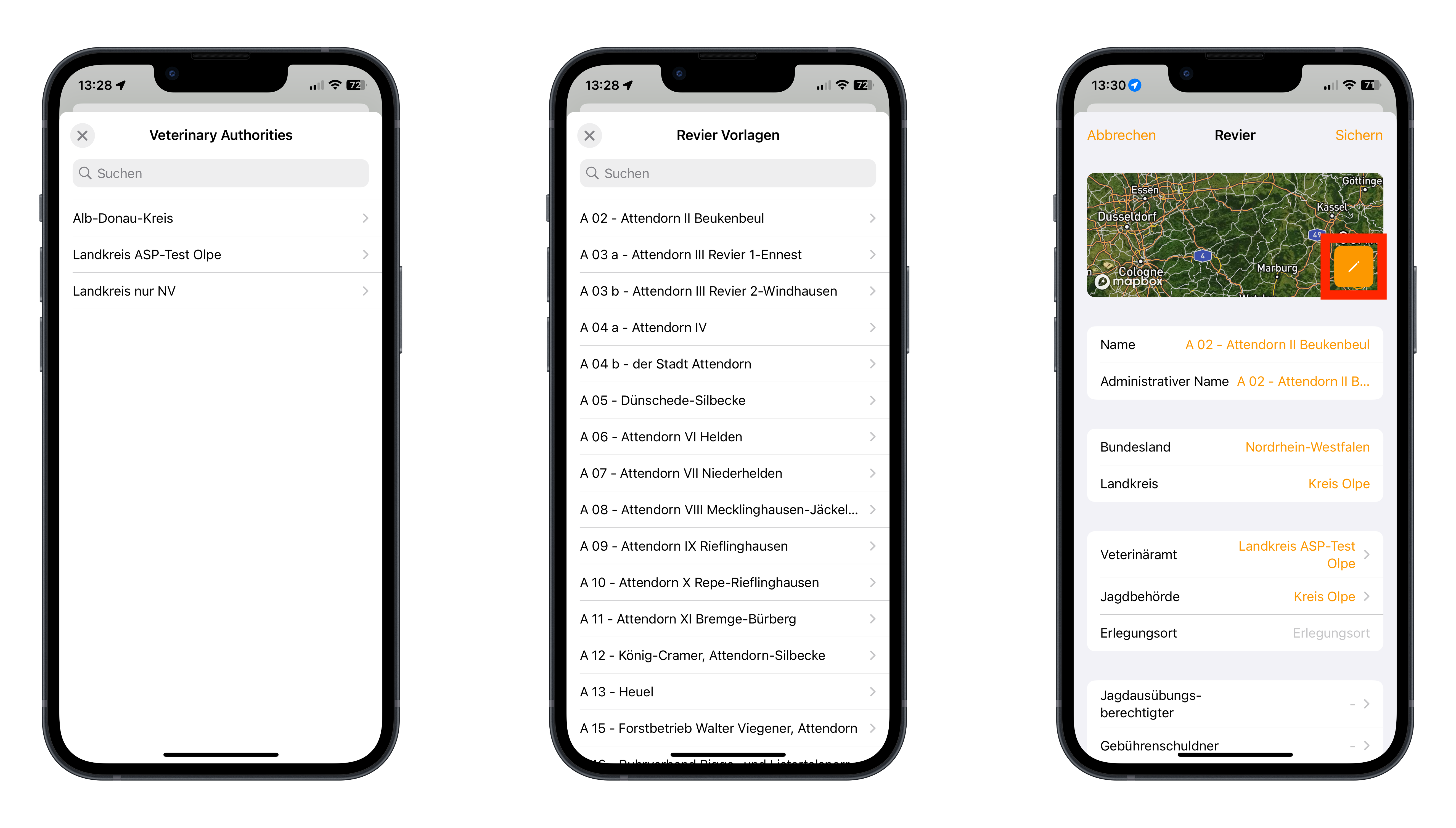
- Wählen Sie Ihre Behörde aus der Liste aus.
- Wählen Sie als nächstes die entsprechende Vorlage für das Revier aus.
- Klicken Sie auf das "Stift-Symbol" um Ihr Revier einzuzeichnen.
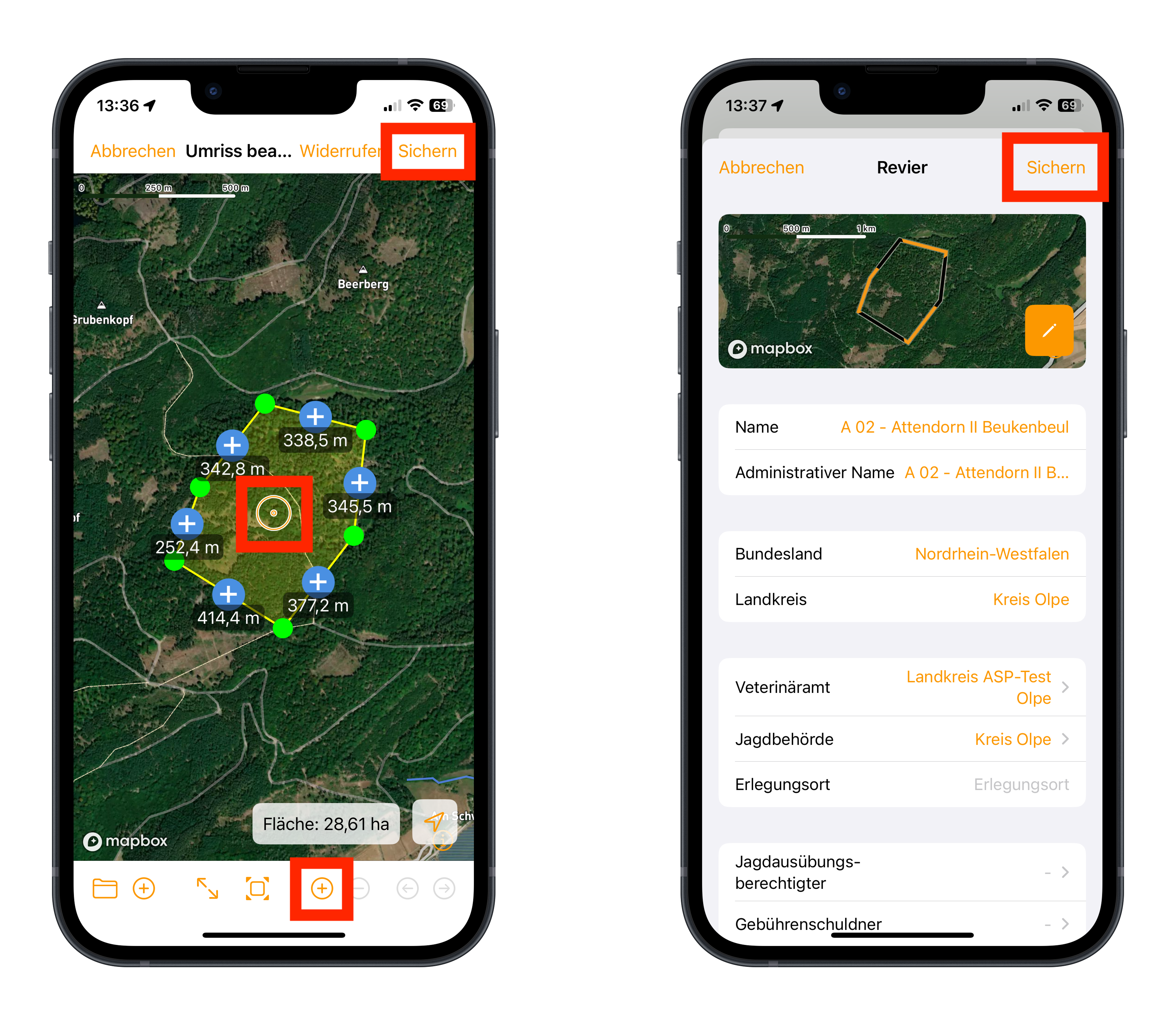
- Setzen Sie Ihre Grenzpunkte mithilfe des orangenen Kreises und dem "+ Symbol".
- Klicken Sie auf "Sichern".
- Klicken Sie abschließend ein weiteres Mal auf "Sichern" um Ihr Revier zu speichern.
Andere Reviere hinzufügen - iOS
- Öffnen Sie die "Wildmarke-App".
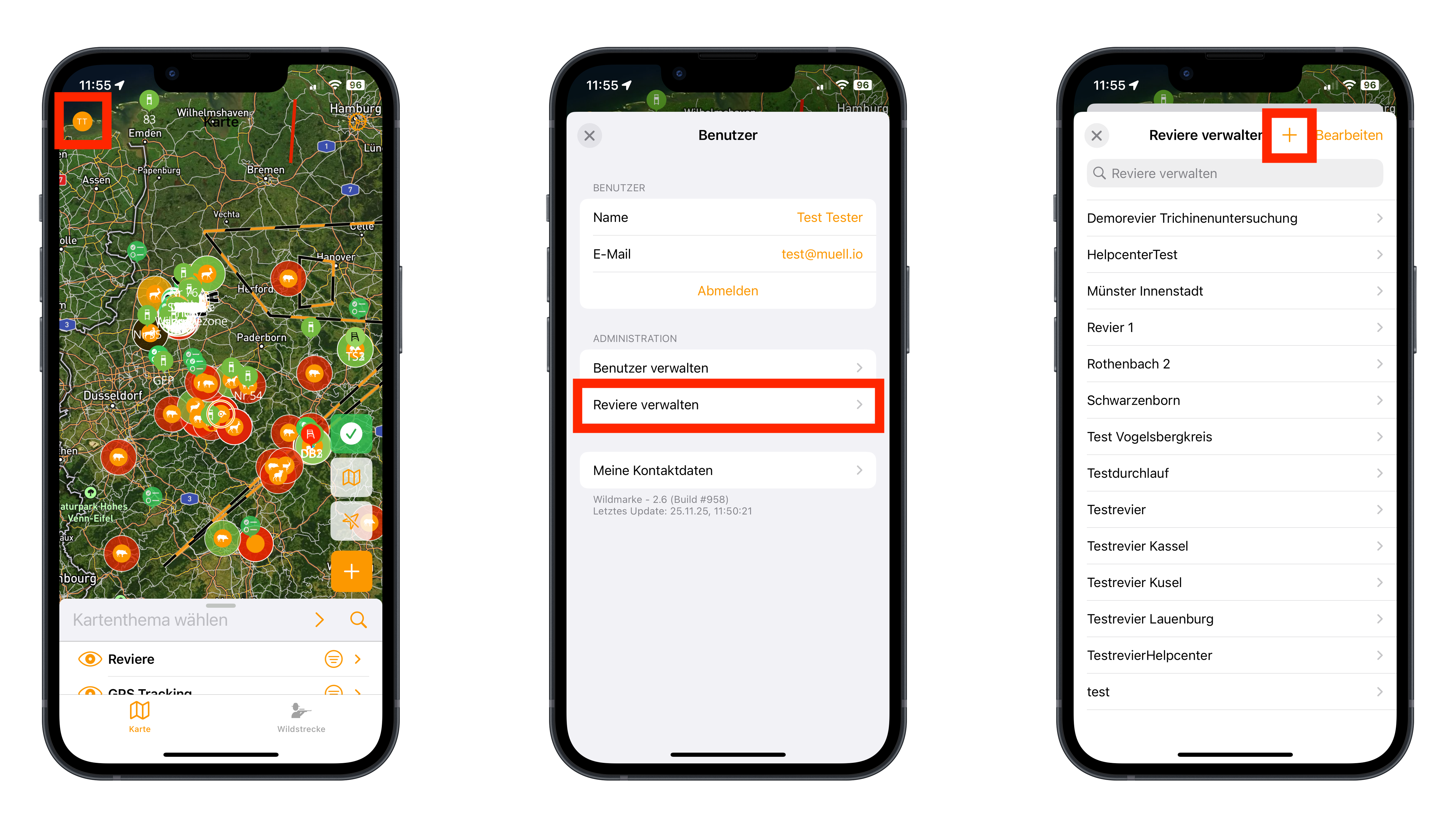
- Klicken Sie auf das "Benutzer-Symbol" oben links.
- Klicken Sie auf "Reviere verwalten" und anschließend auf das "+ Symbol", um ein neues Revier hinzuzufügen. Klicken Sie auf "Eigenes Revier erstellen".
- Geben Sie alle relevanten Informationen an (Name, Veterinäramt, Jagdausübungsberechtigter etc.) und sichern Sie diese.
- Wählen Sie, ob HI-Tier aktiv ist, indem Sie den Schalter umlegen und geben Sie in diesem Fall alle nötigen Informationen an.
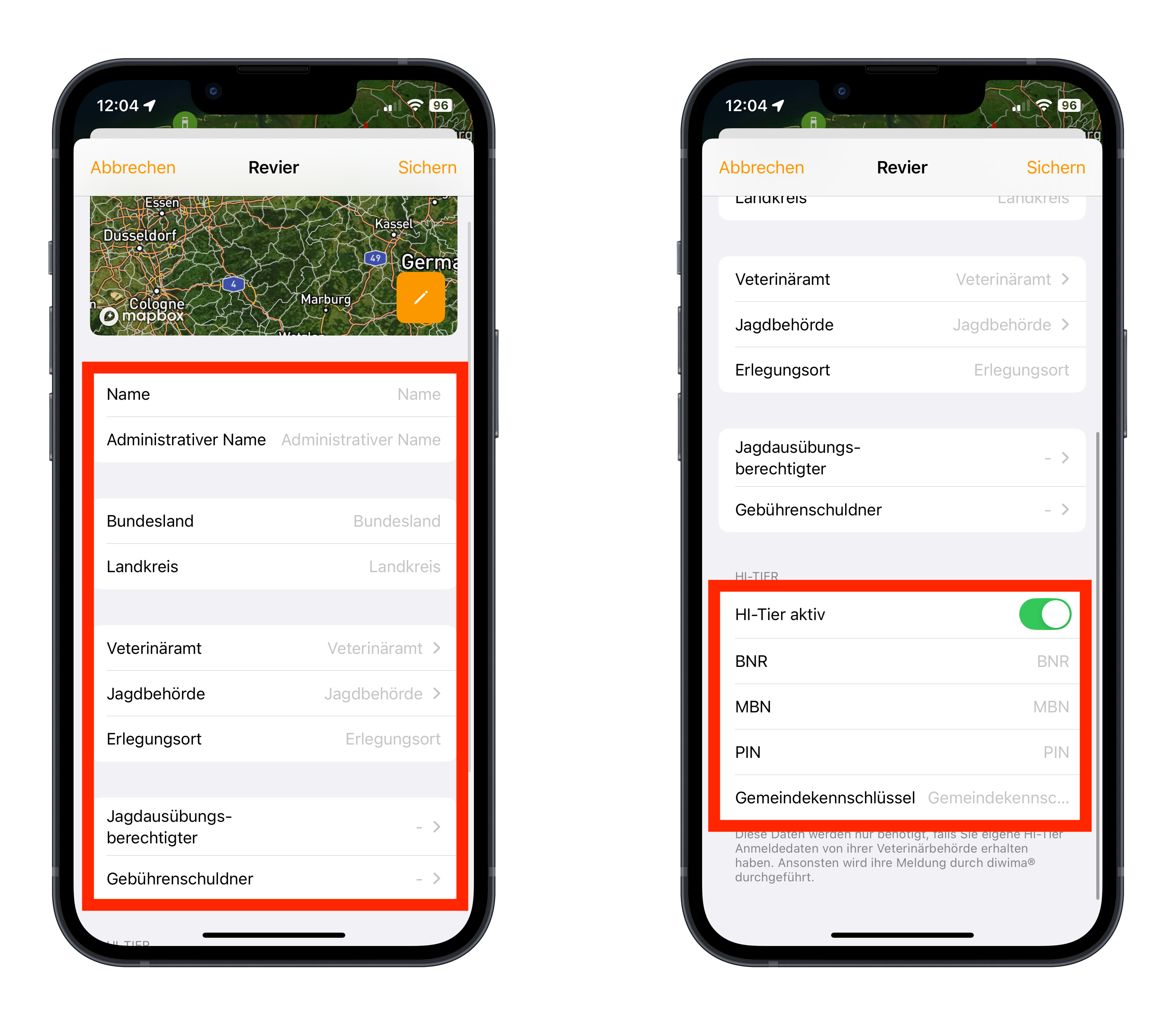
- Um die Reviergrenzen einzuzeichnen, tippen Sie auf das "Stift-Symbol".
- Setzen Sie Ihre Grenzpunkte mithilfe des orangenen Kreises und dem "+ Symbol".
- Klicken Sie auf "Sichern".
- Nachdem Sie alle Informationen eingetragen haben, klicken Sie ein weiteres mal auf "Sichern", um Ihr Revier zu speichern.
Revier aus Liste der Behörden hinzufügen - Android
- Öffnen Sie die "Wildmarke-App".
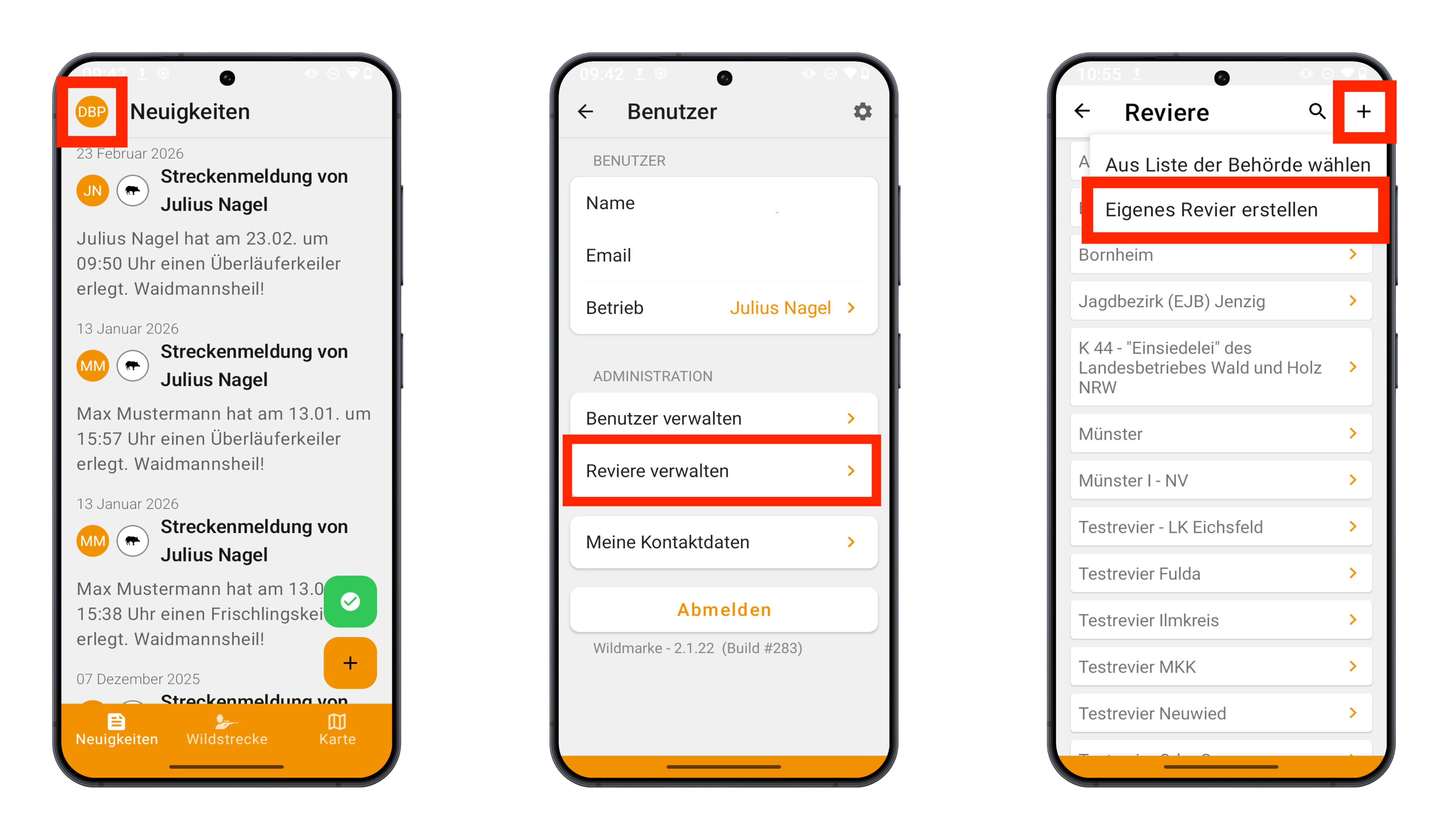
- Klicken Sie auf das Benutzer Symbol oben links und anschließend auf "Reviere verwalten."
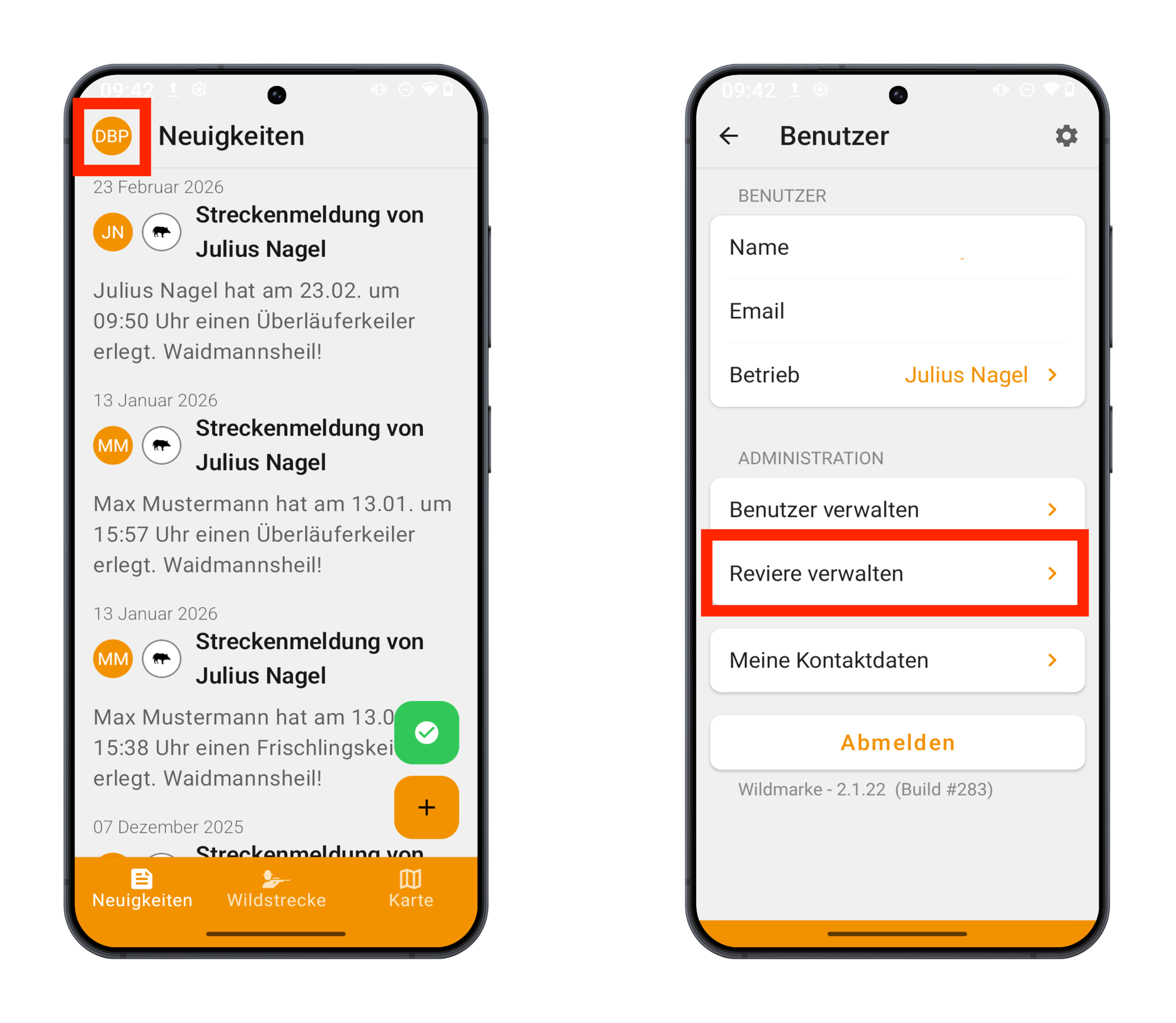
- Klicken Sie auf das "+ Symbol" und anschließend auf "Aus Liste der Behörden wählen".
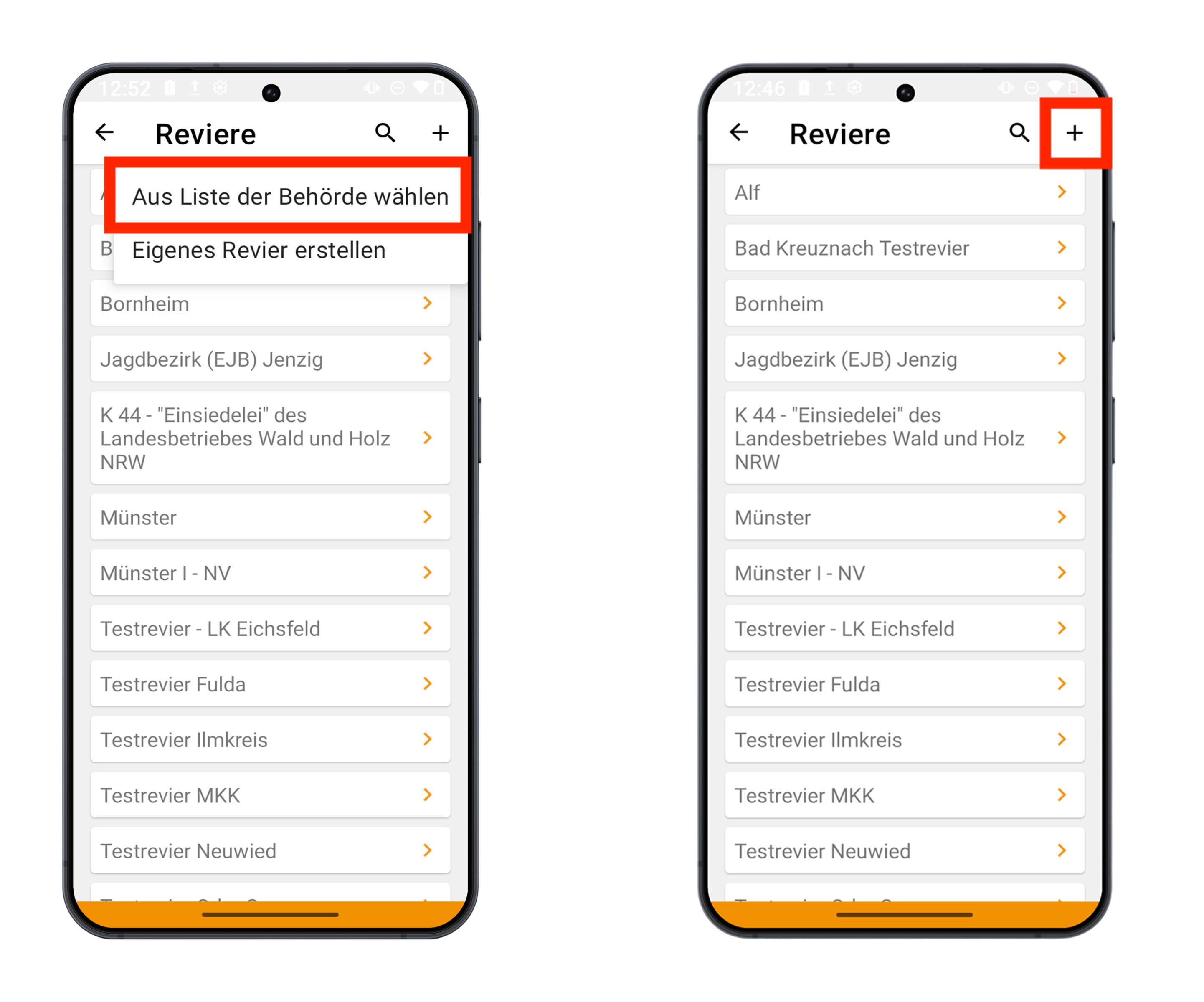
- Wählen Sie Ihre Behörde aus.
- Wählen Sie anschließend die passende Vorlage für das Revier aus.
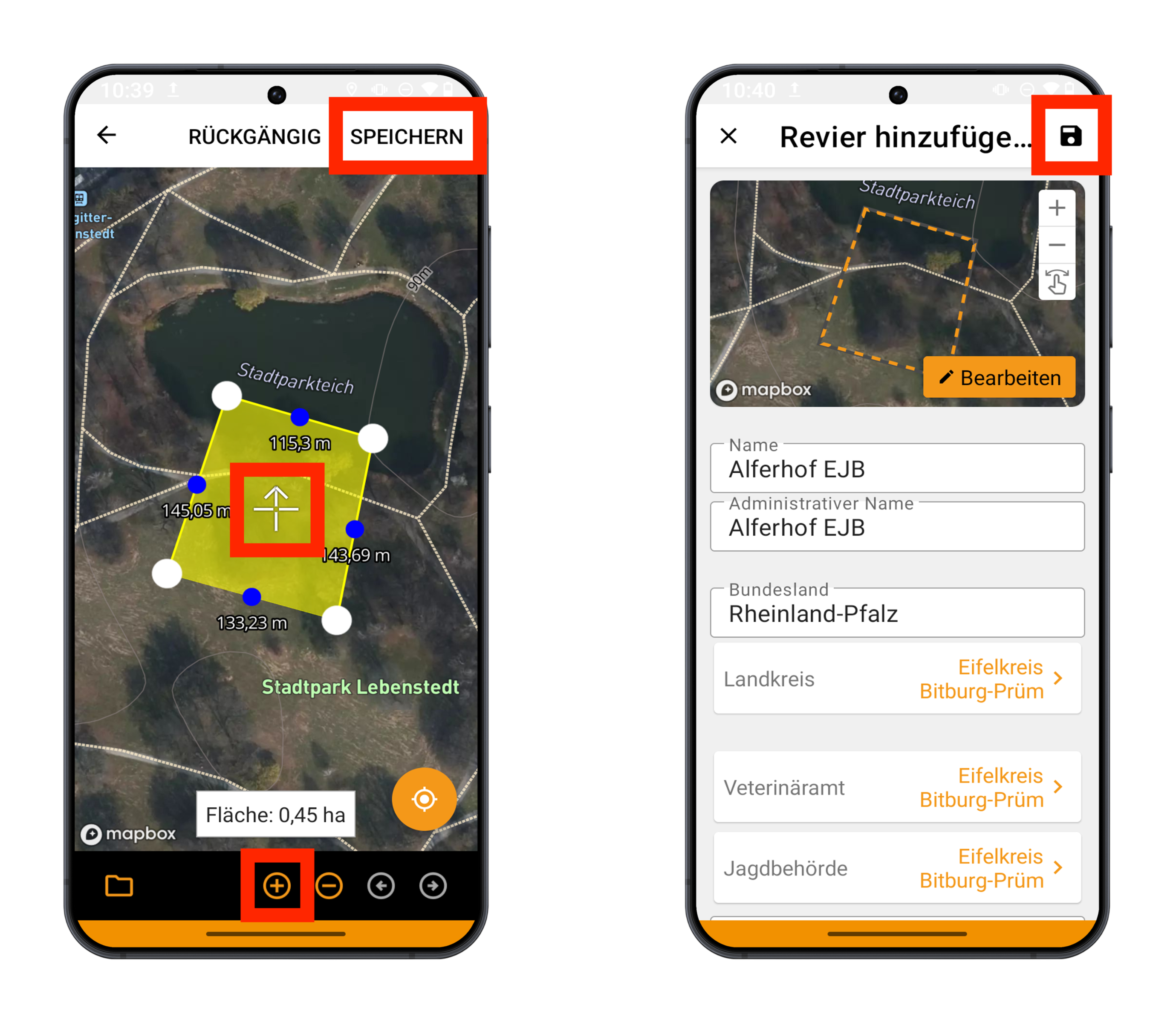
- Klicken Sie auf "Bearbeiten" um Ihr Revier einzuzeichnen.
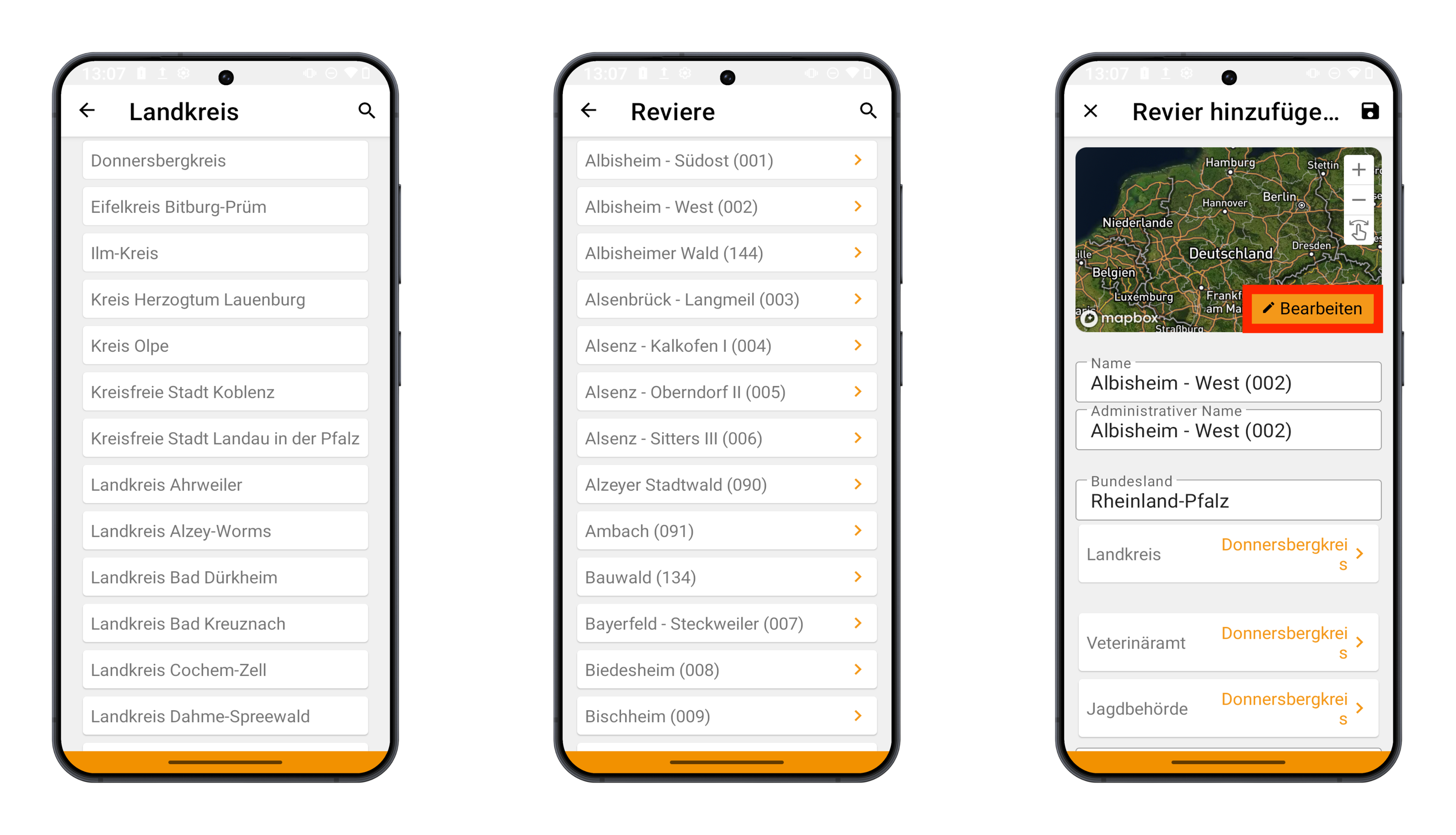
- Setzen Sie Ihre Grenzpunkte mithilfe des "Fadenkreuzes" und dem "+ Symbol".
- Klicken Sie auf "Speichern".
- Klicken Sie abschließend ein weiteres Mal auf das "Speichern-Symbol" oben rechts um das Revier endgültig zu sichern.
Andere Reviere hinzufügen - Android
- Öffnen Sie die "Wildmarke-App".
- Klicken Sie auf das Benutzer Symbol oben links und anschließend auf "Reviere verwalten".
- Klicken Sie nun auf das "+ Symbol" und anschließend auf "Eigenes Revier erstellen".
- Geben Sie alle relevanten Informationen an (Name, Veterinäramt, Jagdausübungsberechtigter etc.).
- Wählen Sie, ob HI-Tier aktiv ist, indem Sie den Schalter umlegen und geben Sie in diesem Fall alle nötigen Informationen an.
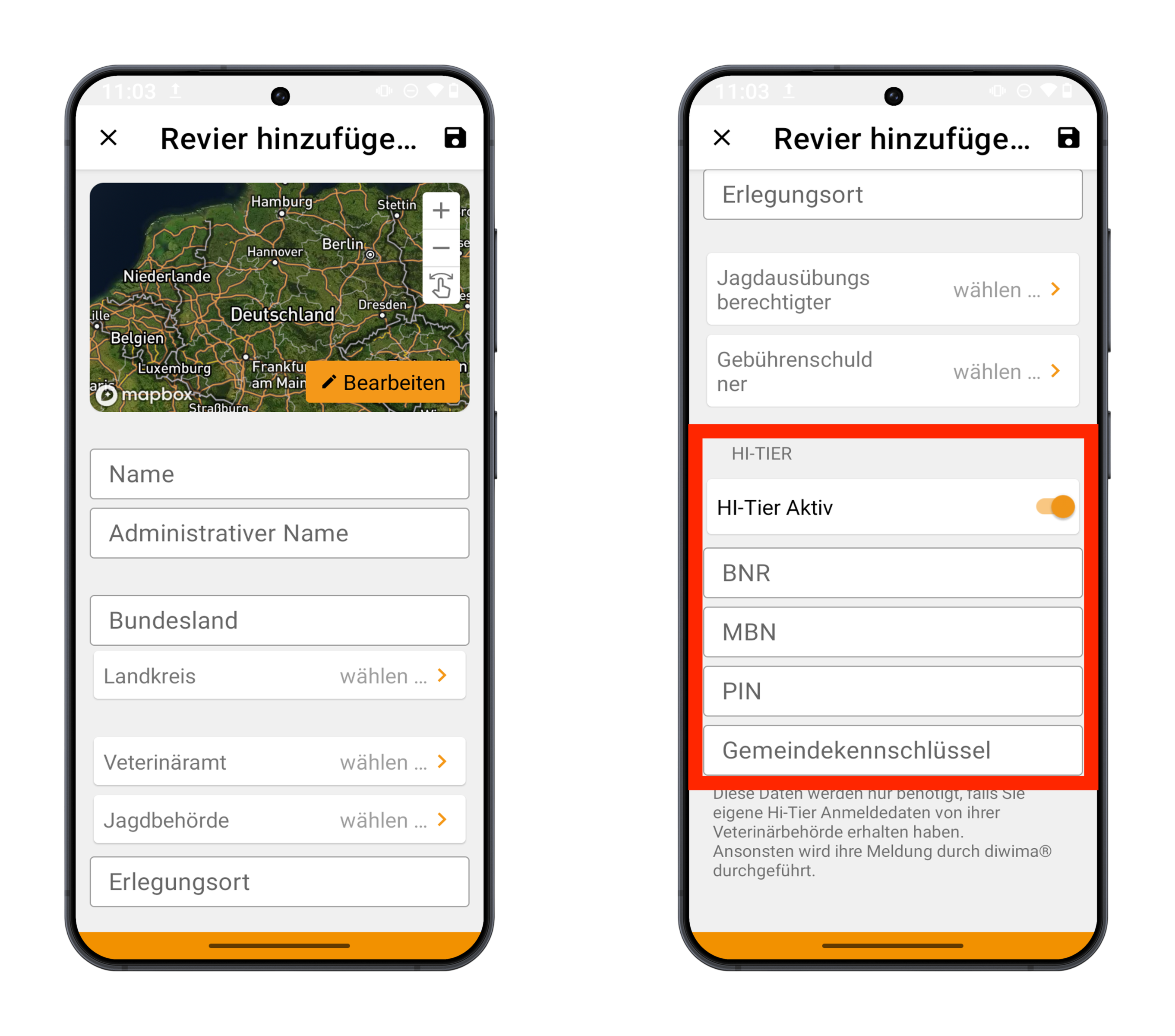
- Tippen Sie auf "Bearbeiten" um die Reviergrenzen einzuzeichnen.
- Setzen Sie die Grenzpunkte mithilfe des "Fadenkreuzes" und dem "+ Symbol".
- Klicken Sie anschließend auf "Speichern".
- Klicken Sie nun ein weiteres Mal auf das "Speichern-Symbol" oben rechts um das Revier endgültig zu speichern.
Konnten wir Ihnen helfen?
Weitere Benutzer zu meinen Revieren hinzufügen
Wie übermittel ich Anträge an das Veterinäramt?